 初心者きつね
クライアントさんから電子署名付きの契約書を送って欲しいと言われたんだけど、どうやれば良いんだろう?
 わい
わいそれなら、クラウドサインで電子署名を付与するのがおすすめだよ!
今回は、Web制作者に限らずフリーランスという働き方をしたい、または既に行っている人にとっては必見の
契約書などで電子署名ができるサービス「クラウドサイン」について解説します。
クラウドサインを利用すれば、取引先とフリーランスが離れた場所にいたり、オンラインで完結する仕事の場合でも
PDFなどを読み取って、即座に契約書や秘密保持契約書などの書類に署名をしたり、逆に署名してもらうことができます。
クラウドサインとは?
オンライン上で簡単に署名が行える
クラウドサインとは、オンライン上で署名や捺印などのやり取りが行えるサービスです。
先述しましたが、会議室やカフェなどで直接会って商談をしなくても
Zoomでのオンライン会議やテキストのみのやり取りをする場合でも、契約書や秘密保持契約書などにお互いの電子署名、捺印を行うことができます。
プランについて
クラウドサインには無料プランと有料プランがあります。
有料プランには4つのプランがありますが、入るとしても1番安い
月額1万円のLightプランで大丈夫かと思います。
登録するユーザーが1人のみ(自分のみ)、かつ毎月3件以内の電子署名でおさまる人は、無料プランでも大丈夫です。
毎月4件以上書類を送る場合は、月額1万円のLightプランに加入をすることをお勧めします。
また、1件ごとに税込で220円かかります。
電子署名つきの書類を送るには、相手のメールアドレスが必要
クラウドサインにて作成した電子署名欄付きの書類を送信する際には、相手のメールアドレスを知っておく必要があります。
なので、契約書などに電子署名欄を設ける前に相手のメールアドレスを聞いておきましょう。
クラウドサインの使い方
では、実際にクラウドサインを利用して電子署名欄を設け、取引先に送ってみましょう。
まずはクラウドサインのサービスを利用できるよう、アカウントを登録しましょう。
既に登録している人はログインをしてください。
アカウント登録、あるいはログインができたら左上にある「新しい書類の送信」を選択します。

次に、「新しい書類(PDF)をアップロード」を選択して電子署名を加えたいPDFファイルを読み込ませましょう。
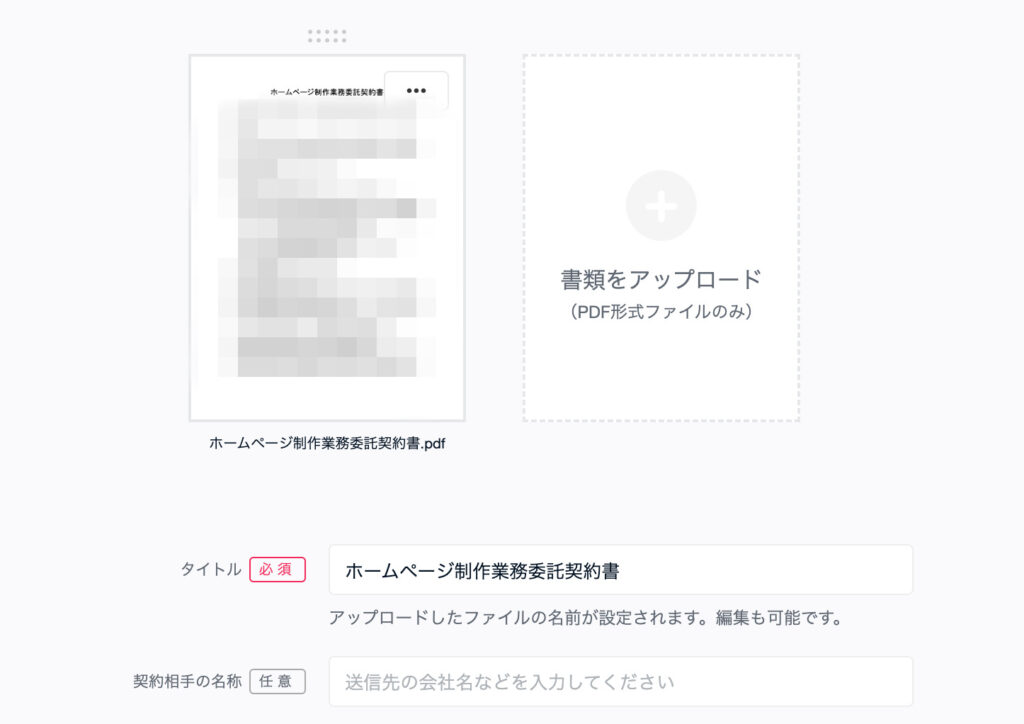
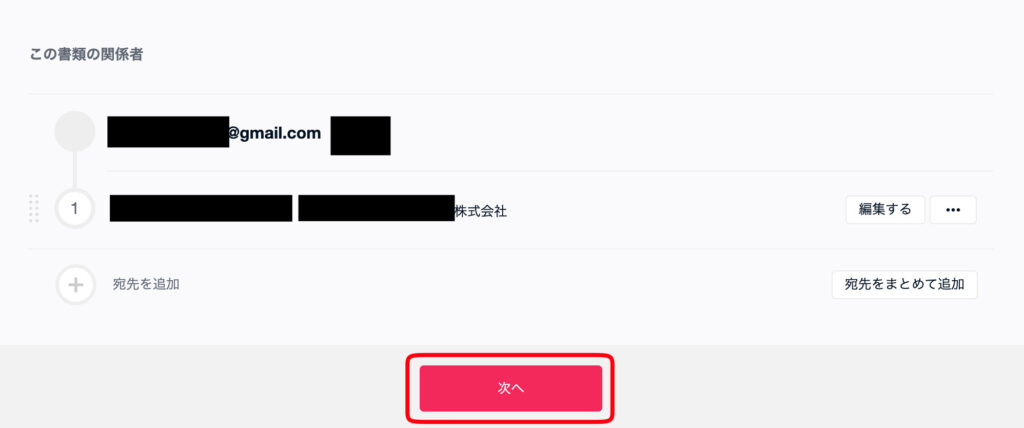
取引先のメールアドレスを指定します。
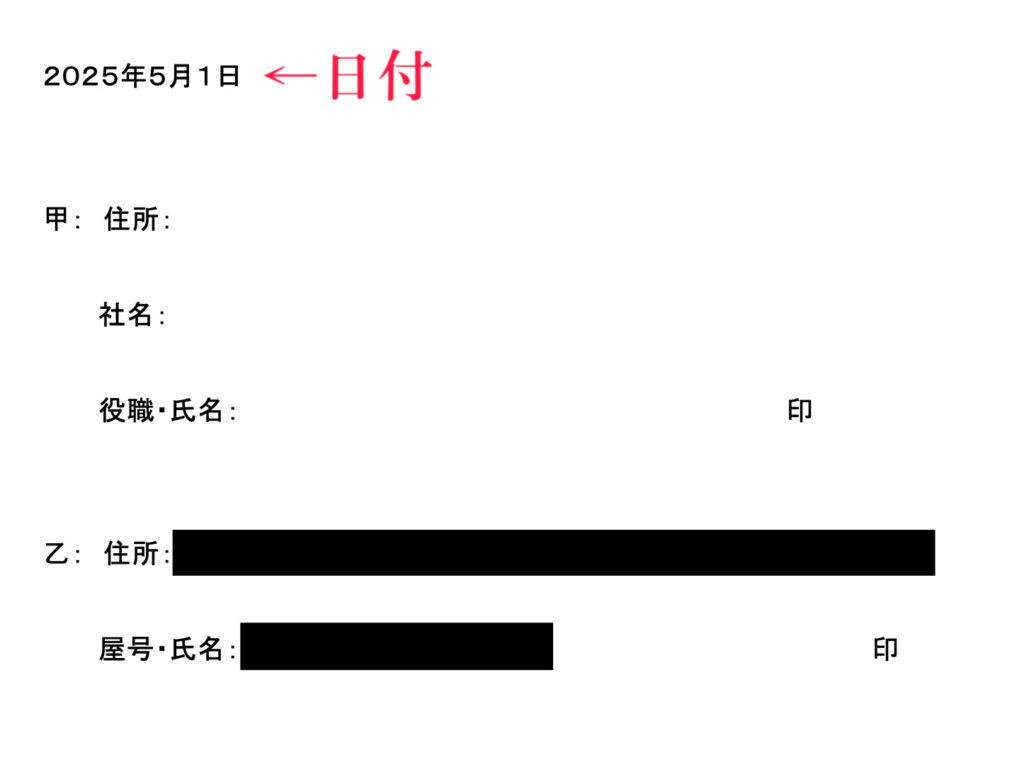
署名の項目を追加しましょう。
フリーテキスト、チェックボックス、押印欄を選択できるので、それぞれを利用して署名欄を作成しましょう(大抵の場合、最後の書類に配置)。
内容が正しいかどうかチェックをし、間違っていたら修正します。
指定したメールアドレスに署名欄が付いたPDFが添付され、送信されます。
相手が書類を受け取り、電子署名を完了したらクラウドサインから登録した自分のメールアドレスに通知が来るので
そちらで相手の署名完了を知ることができます。
最後に
ということで、今回は取引先と電子署名を交わすことができる「クラウドサイン」についてと、その使い方について解説しました。
直接取引をする際には、契約書や秘密保持契約書などの書類の提出・確認はほぼ必須なので
この記事を隅々まで読んで署名を交わせるようにしておきましょう!
このブログでは、Web制作に関する話題やコーディング、WordPressなどに役立つ情報を発信しているので
次回の記事もぜひ見てくださいね。
わい記事をSNSで拡散すると、有益な投稿をするアカウントだと思われ
フォロー数やいいね数が増えるかもしれないよ!



コメント