
 初心者きつね
サイトの引っ越しをすることになったけど、いちいち作り直しするのが面倒だコン。。
 わい
わいそんな時はAll in One WP Migrationを利用するといいよ!
今回は、サイト引っ越しに便利なプラグイン「All in One WP Migration」について解説していきます。
この記事を最後まで見ることによって…
- 「All in One WP Migration」の基本的な使い方
- データ容量が足りなくてインポートできない場合の対処法
- 「All in One WP Migration」を利用してサイトを引っ越しする際の注意点
について理解することができます。
わいサイトを引っ越したい場合だけでなく、バックアップを取る際にも利用できるプラグインだよ!
また、容量が足りなくてインポートができない場合の対象方についても解説しています!
「All in One WP Migration」の使い方
「All in One WP Migration」は、主にサイトを引っ越す際のデータ移行やバックアップを取る際に利用されるデータ移行プラグインです。
操作も比較的簡単で、WordPress初心者でも扱いやすいプラグインとなっています。
プラグイン追加から検索し、インストール・有効化
まずはプラグイン一覧にて「プラグインを追加」を選択し、検索窓に「All in One WP Migration」と入力します。以下の画像のようなプラグインをインストール・有効化しましょう。
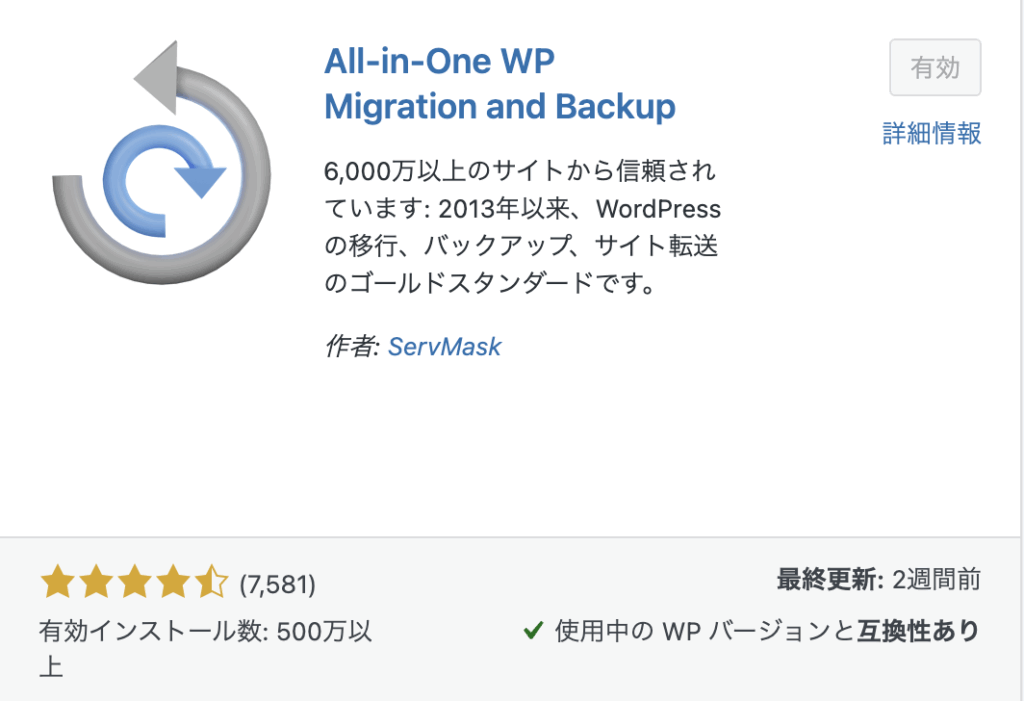
有効化すると、管理画面にAll in One WP Migrationのメニューが出てきます。

All in One WP Migrationには色々なメニューがありますが、基本的に利用するのは以下の2つです。
- データのエクスポート
- データのインポート
サイトの引っ越しをする場合は、All in One WP Migrationを利用して
旧サイトでエクスポートしたデータを、新サイトにてインポートします。
データをエクスポートする
まずは、データのエクスポートしましょう。
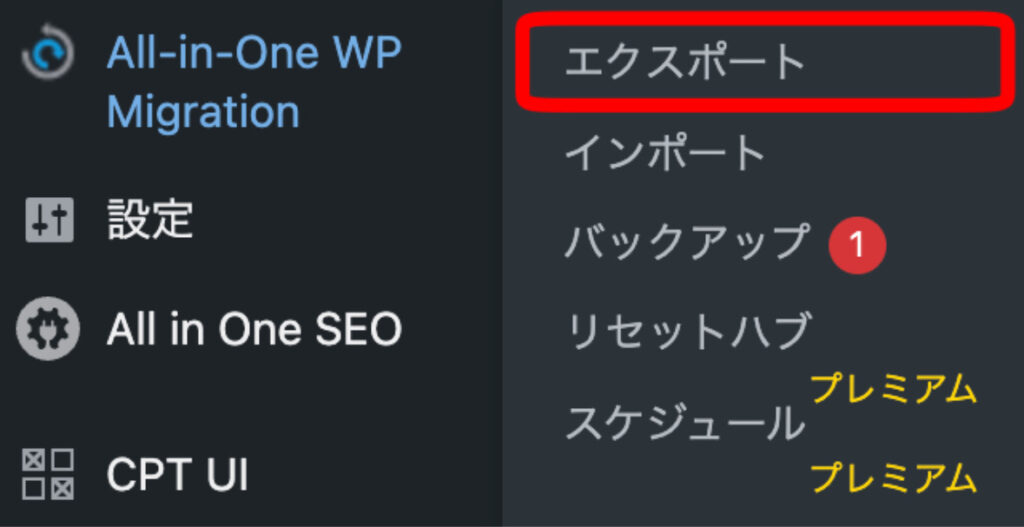
管理画面のAll in One WP Migrationのメニューから「エクスポート」を選択します。
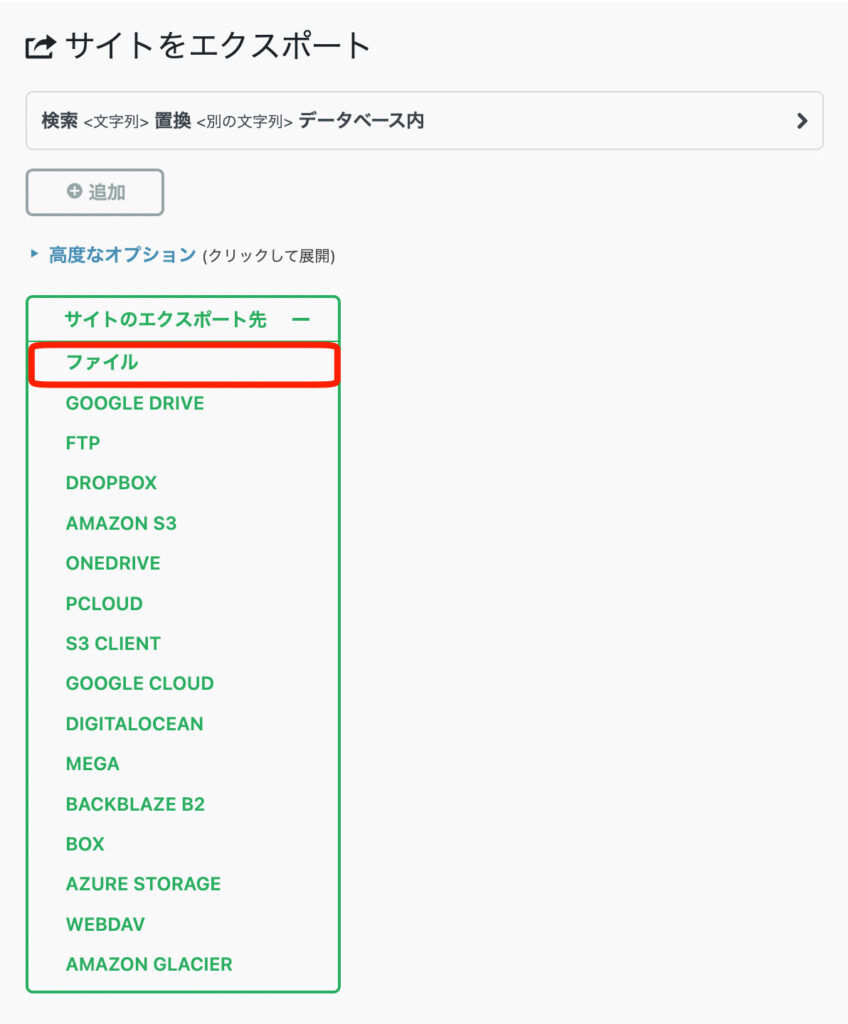
サイトのエクスポート先に関しては「ファイル」を選択します。
すると「(ドメイン名)をエクスポート」という画面が出てくるので、クリックするとデータがダウンロードされます。
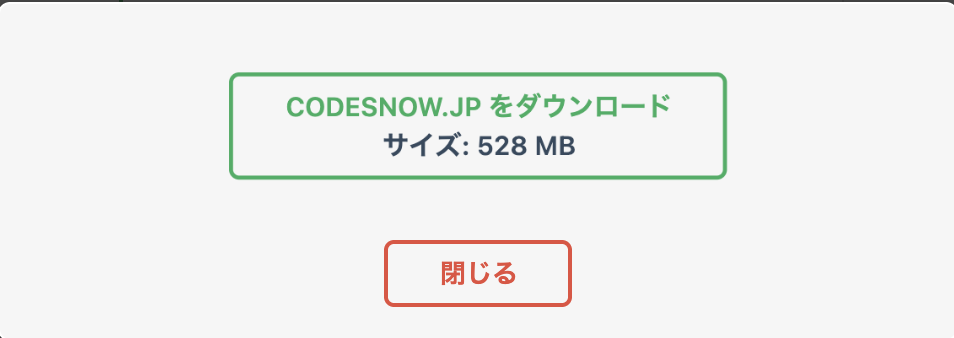
これでサイトデータのエクスポートが出来ました。
このデータを戻すことで、サイトに何かあった場合でも元に戻すことができるため
バックアップのためにもローカル環境で保存しておきましょう。
 わい
わいAll in One WP Migrationでエクスポートしたデータの拡張子は「.wpress」であることを覚えておくと、フォルダ内のどのデータがAll in One WP Migrationのものだったか忘れにくくなるよ!
高度な設定について
エクスポートする際に、高度な設定を選択することができます。
この機能では、バックアップを暗号化したり、エクスポートを除外する項目を選ぶことができます。
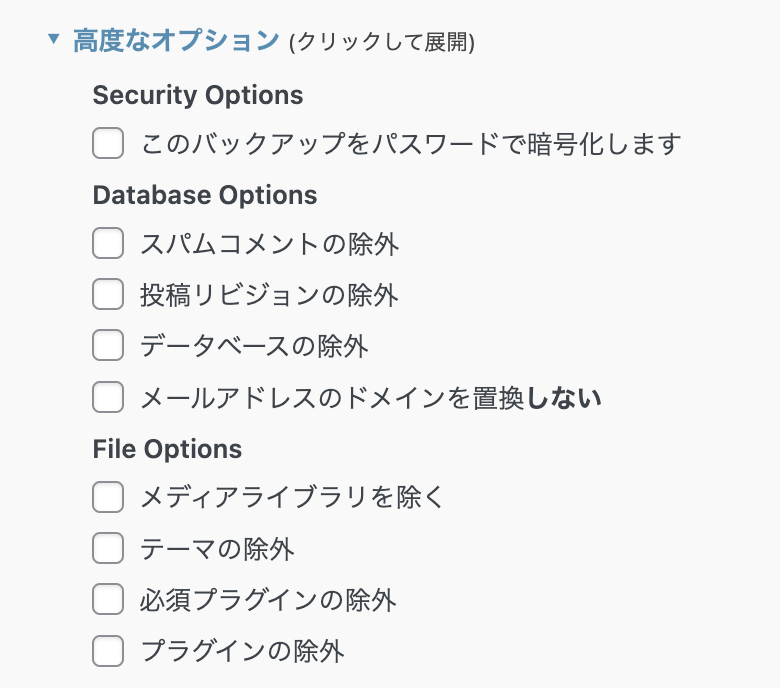
例えば、メディアの項目にある画像や動画などをエクスポートしたくない場合は、「メディアライブラリを除く」を選択することで該当項目を除外することができます。
データをインポートする
続いては、データを取り込みたい時の作業、インポートについて解説します。
データをインポートするには、「インポート」を選択。
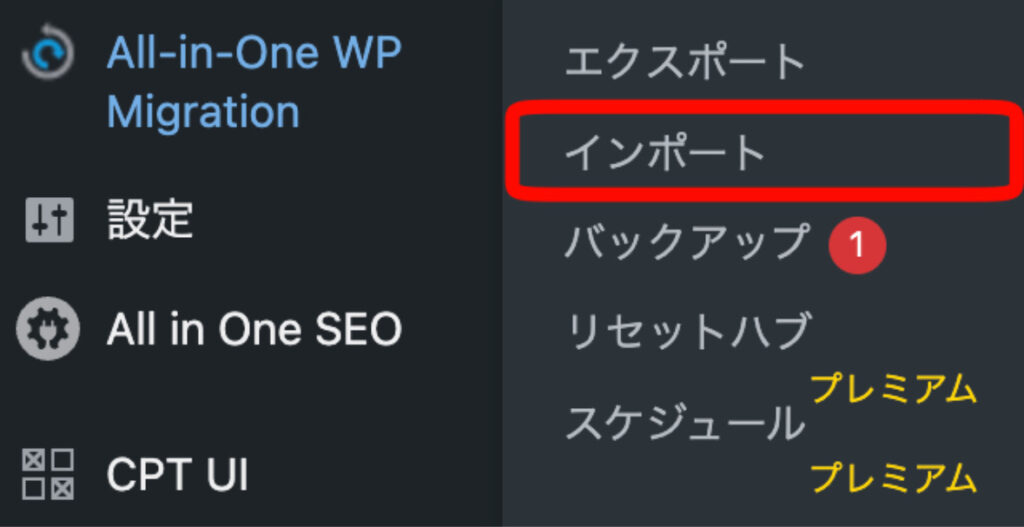
データを取り込む部分があるので、移行したいエクスポートデータをドラッグ&ドロップします。
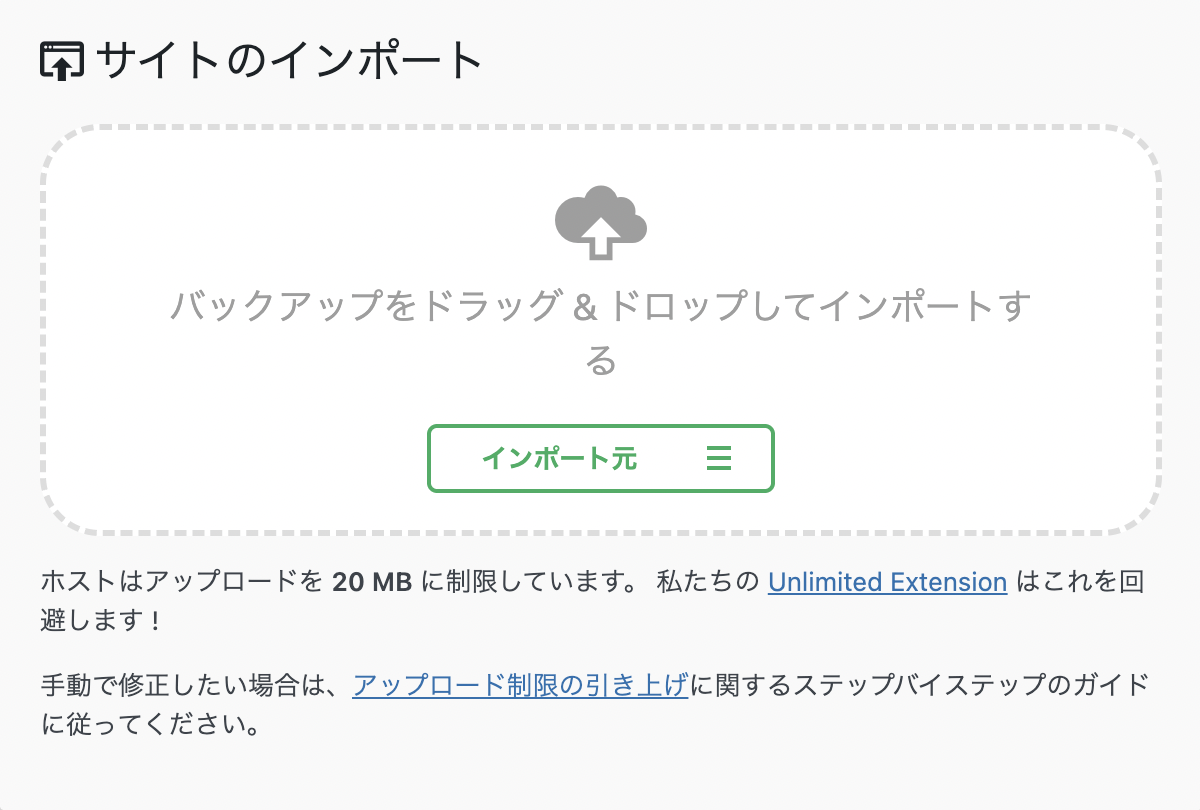
これでデータがインポートされました。
データを取り込んだ後は、再度ログインをし直すと、エクスポート元のサイトの状態になっているはずです。
データ容量が足りなくてインポートできない場合
許容データ容量が移行するデータ容量を下回り、移行しようとしてもエラーになる場合があります。

そんな場合は、契約しているレンタルサーバーでデータ容量を上げましょう。
今回は、Xサーバーでの対応方法をご紹介します。
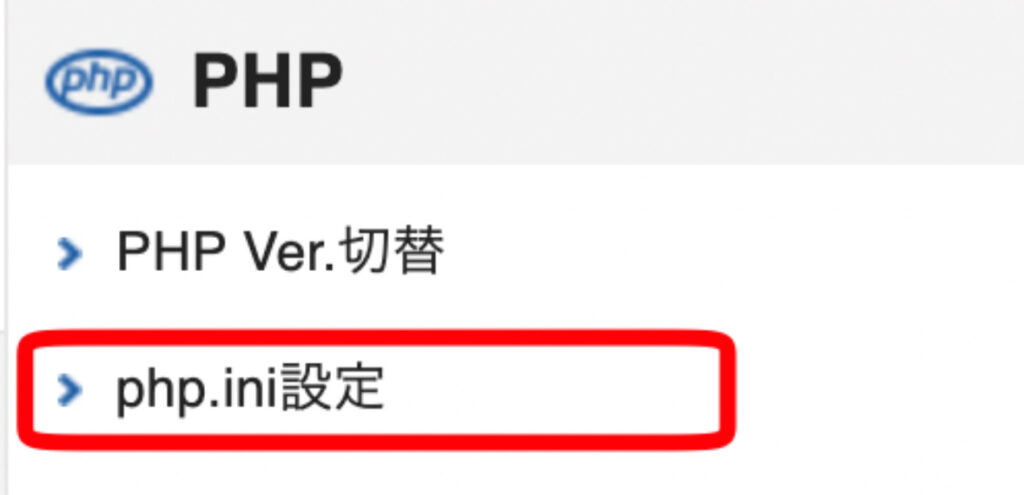
PHPの中の「php.ini設定」を選択します。
All in One WP Migrationのインポートデータの容量を変更したいサイトのドメインを選択した後に、「その他の設定」から という項目があるので
その値を、例えば2Gに設定すると、2Gまでのデータを読み込めるようになります。
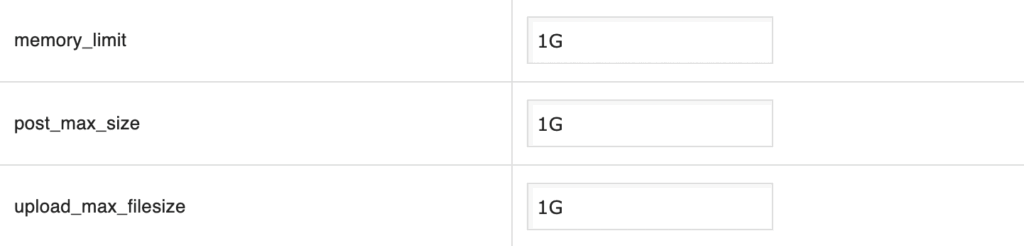
- memory_limit
- post_max_size
- upload_max_filesize
の3つの容量の値を変更しましょう。
「All in One WP Migration」を利用してサイトを引っ越しする際の注意点
「All in One WP Migration」を利用してサイトを引っ越しする際には、1つ注意点があります。
それは、新規サイトにデータをインポートした後、管理画面に入るには
データをエクスポートした旧サイトで利用していたIDとパスワードに変更させることです。
例えば、旧サイトで
ID: admin
pw: password
という情報でログインしており、
新サイト
ID: 1234
pw: 5678
でログインしていたとします。
データをインポートするために新サイトにログインする場合は
ID: 1234
pw: 5678
で管理画面にログインをすればいいのですが、データを移行した後は
ID: admin
pw: password
でログインしなければならないということです。
よくよく考えてみれば、旧サイトの状態を引っ張ってきているのでIDとpwが旧サイトの情報になるのも納得ですが
このことを忘れてしまうと管理画面に入れなくなる可能性もありますので、覚えておいてください。
※ここでは例として簡易なIDとpwを紹介していますが、このような推測されやすい文字列を利用してしまうと不正ログインされてしまう可能性が高くなるので、IDとpwは、なるべく複雑なものを設定するようにしてください。
最後に
ということで、今回はサイト引っ越しに便利なプラグイン「All in One WP Migration」の使い方についてご紹介しました。
All in One WP Migrationで取り込んだデータは、バックアップとしても利用できるので
定期的にデータを保存しておくようにしておくと、何かあった場合でも対応できることが多いです。
まだ導入したことがない人は、これを機にぜひ利用してみてください!
このブログでは、Web制作に関する話題やコーディング、WordPressなどに役立つ情報を発信しているので
次回の記事もぜひ見てくださいね。

コメント